파트너스 활동으로 일정액의 수수료를 지급받습니다.
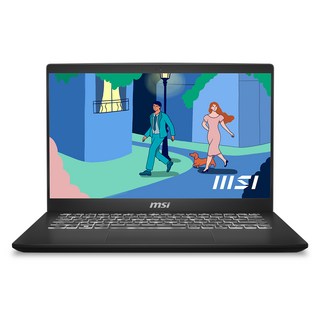
MSI 2024 모던 14 라이젠5 7000 시리즈, Zet Black, 512GB, 8GB, Free DOS, Modern 14 C7M-272XKR
추천하는 이유
라이젠5 7000 시리즈
512GB 대용량 SSD
가벼운 무게, 휴대성↑
자세한 정보는 여기
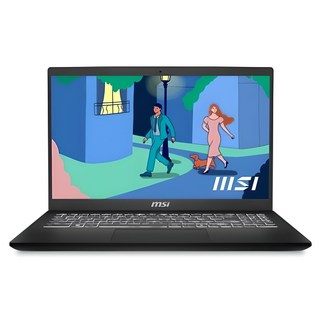
MSI 2025 모던 15 포스 라이젠5 라이젠 7000 시리즈, 블랙, 512GB, 16GB, WIN11 Home, Modern 15 포스 B7M-R5
추천하는 이유
윈도우 11 기본 탑재
PD 충전으로 편리하게
15.6인치 휴대성
자세한 정보는 여기
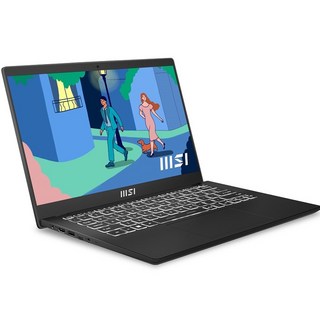
MSI 2023 모던 14 라이젠5 라이젠 7000 시리즈, 매트블랙, 512GB, 8GB, Free DOS, MODERN 14 C7M-237XKR
추천하는 이유
AMD 라이젠 7000 시리즈
가벼운 무게, 휴대성 UP!
512GB 대용량 SSD
자세한 정보는 여기
가성비 노트북의 대명사, MSI 모던 시리즈! 왜 많은 사람들이 모던 시리즈를 찾을까요? 수많은 모델 중에서 나에게 딱 맞는 모던은 어떻게 골라야 할까요?
이 글에서는 MSI 모던 시리즈가 왜 인기가 많은지, 어떤 점이 특별한지 꼼꼼하게 분석합니다.
나에게 최적화된 모던 모델 선택 방법부터 실제 사용자들의 생생한 후기, 장단점 비교 분석까지! 윈도우 설치 꿀팁은 덤!
MSI 모던 시리즈에 대한 모든 것을 A부터 Z까지 속 시원하게 파헤쳐 드립니다. 이제 당신에게 딱 맞는 모던 노트북을 찾아보세요!

MSI 모던, 왜 다들 난리야?!
MSI 모던 시리즈, 왜 다들 열광할까요? 제가 써보니 알겠더라고요. 합리적인 가격에 디자인도 예쁘고, 성능도 꽤 괜찮거든요.
가벼워서 들고 다니기 좋고, 문서 작업이나 웹서핑은 물론 간단한 게임도 무리 없어요.
부담 없는 가격으로 꽤 만족스러운 경험을 할 수 있다는 게 가장 큰 장점인 것 같아요.
MSI 모던 시리즈의 매력, 직접 경험해보세요!
더 자세한 정보는 여기에서 확인하세요.
나에게 딱 맞는 모던, 어떻게 고르지?
MSI 모던 시리즈는 가성비, 디자인, 성능 모두 갖춘 노트북입니다. 가벼워서 휴대하기 좋고, 문서 작업, 웹 서핑 등 일상적인 작업에 적합합니다. 나에게 딱 맞는 모델은 어떻게 골라야 할까요?
사용 목적에 따라 필요한 사양이 다르니, 꼼꼼히 따져봐야 합니다.
노트북 사용 목적 분류
노트북 사용 목적을 먼저 정해야 합니다. 사무/학습, 디자인/영상 편집, 게임 등으로 나눌 수 있습니다.
- 사무/학습: 문서 작업, 웹 서핑, 온라인 강의 시청 등
- 디자인/영상 편집: 포토샵, 프리미어 프로 등 그래픽 작업
- 게임: 고사양 게임
MSI 모던 15 포스 B7M-R5에 대한 더 자세한 정보는 여기를 클릭하여 확인해보세요.
MSI 모던 시리즈 모델별 스펙 비교
MSI 모던 시리즈 모델별 상세 스펙 비교는 필수입니다.
| 모델명 | CPU | RAM | SSD | 디스플레이 | 무게 | 가격 |
| MSI 2024 모던 14 C7M-272XKR | AMD 라이젠5 7000 시리즈 | 8GB | 512GB | 14인치 | 1.4kg | 11,139원 |
| MSI 2025 모던 15 포스 B7M-R5 | AMD 라이젠5 7000 시리즈 | 16GB | 512GB | 15.6인치 | 1.75kg | 9,155원 |
| MSI 2023 모던 14 C7M-237XKR | AMD 라이젠5 7000 시리즈 | 8GB | 512GB | 14인치 | 1.4kg | 9,722원 |
리얼 사용 후기! 장단점 파헤치기
MSI 모던 시리즈, 실제 사용 후기
MSI 모던 시리즈 노트북에 대한 사용자들의 솔직한 후기를 모아 장단점을 분석했습니다. 실제 사용자들이 경험한 내용을 바탕으로 구매 결정에 도움을 드리고자 합니다.
장점
| 장점 | 설명 |
| 가성비 | 가격 대비 성능이 뛰어나 사무, 학습용으로 적합 |
| 휴대성 | 가볍고 슬림하여 휴대가 용이 |
| 디자인 | 깔끔하고 세련된 외관 |
| 키보드 | 백라이트 지원으로 편리 |
| 배터리 | 외부 사용에 충분한 배터리 성능 |
단점
| 단점 | 설명 |
| 디스플레이 | 화질에 대한 아쉬움 존재 |
| 발열 | 고사양 작업 시 발열 발생 가능 |
| 램 확장 | 일부 모델 램 확장 제한 |
더 자세한 정보는 여기에서 확인하세요.
윈도우 설치부터 꿀팁까지! A to Z
최근 Free DOS 노트북을 구매하고 윈도우를 직접 설치하면서 겪었던 경험과 팁을 공유하려 합니다. USB 부팅부터 드라이버 설치, 최적화까지, 윈도우 설치의 모든 과정을 쉽게 따라 할 수 있도록 안내해 드릴게요.
윈도우 설치 USB 만들기
윈도우 설치를 위해 가장 먼저 해야 할 일은 부팅 USB를 만드는 것입니다. Rufus와 같은 유틸리티를 사용하면 ISO 파일을 USB에 간편하게 구울 수 있습니다.
BIOS 설정에서 부팅 순서를 USB로 변경하는 것도 잊지 마세요. 저는 이 과정을 통해 윈도우 설치가 생각보다 어렵지 않다는 것을 알게 되었습니다.
드라이버 설치, 어떻게 해야 할까요?
윈도우를 설치했다면 이제 드라이버를 설치해야 합니다. 장치들이 정상적으로 작동하도록 하는 중요한 과정이죠.
MSI 노트북의 경우, 공식 홈페이지에서 해당 모델의 드라이버를 다운로드할 수 있습니다. 3DP Chip과 같은 유틸리티를 활용하면 더욱 쉽게 드라이버를 설치할 수 있습니다.
윈도우 최적화로 쾌적하게!
윈도우 설치 후 최적화는 필수입니다. 불필요한 프로그램을 삭제하고, 시작 프로그램을 정리하는 것만으로도 눈에 띄게 빨라진 속도를 경험할 수 있습니다.
전원 관리 옵션에서 '고성능' 모드를 선택하는 것도 좋은 방법입니다.
알아두면 유용한 꿀팁
작업 속도를 높여주는 단축키 활용은 기본! 노트북 발열을 줄이기 위해 쿨링패드나 받침대를 사용하는 것도 좋습니다. 배터리 관리를 위해 화면 밝기를 조절하고, 사용하지 않는 프로그램은 종료하는 습관을 들이세요.
MSI 모던 시리즈, 이렇게 관리하세요!
| 팁 종류 | 내용 | 설명 |
| 단축키 활용 | 윈도우 + Shift + S | 화면 캡쳐 단축키 |
| 발열 관리 | 쿨링패드 사용 | 고사양 작업 시 발열을 줄여줍니다. |
| 배터리 관리 | 밝기 조절 | 배터리 소모를 줄여줍니다. |
윈도우 설치는 처음에는 어렵게 느껴질 수 있지만, 차근차근 따라 하면 누구나 성공할 수 있습니다.
이 팁들이 여러분의 윈도우 사용 경험을 더욱 풍요롭게 만들어주길 바랍니다.
MSI 모던 시리즈에 대한 궁금증이 해결되셨기를 바랍니다. 가성비 좋은 노트북 선택에 도움이 되었기를 바라며, 긴 글 읽어주셔서 감사합니다.
이 게시물이 얼마나 유용했습니까?
평균 평점: 4.9 / 5. 투표수: 1186
평점을 매겨주세요